

رسانه مدیاتی – در این مطلب روش فعال کردن مجوز دسترسی به میکروفون در ویندوز 10 را آموزش میدهیم.
در دوران پاندمی کرونا که کلاسهای مدرسه و دانشگاه و بسیاری از کارها مجازی شده است، نیاز به میکروفون در کامپیوتر بیشتر شده است. شاید قبلا اصلا نیازی به میکروفون نداشتید؛ اما الان باید در کلاس مجازی دانشگاه شرکت کنید. برای استفاده از میکروفون باید ابتدا میکروفون را فعال کنید. در این مطلب به شما آموزش میدهیم که چگونه میکروفون را در ویندوز 10 فعال کنید.
فعال کردن دسترسی به میکروفون در ویندوز 10
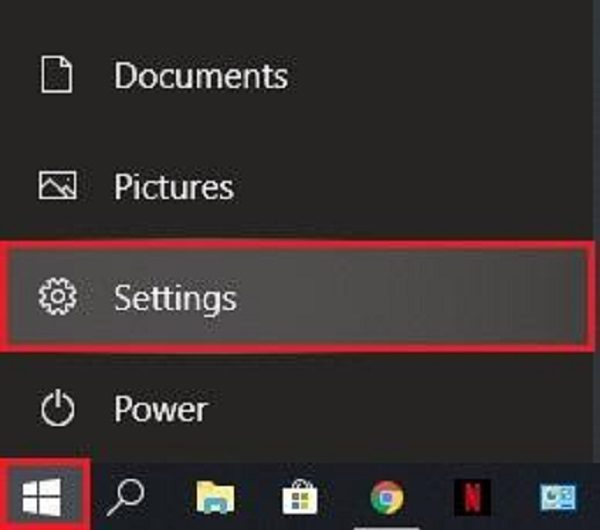
برای فعال کردن دسترسی ابتدا باید وارد تنظیمات لپتاپ یا کامپیوتر خود بشوید. کلید ویندوز روی کیبورد خود را فشار دهید تا صفحهای روی مانیتور برایتان باز شود. پایین این صفحه روی عبارت Setting کلیک کنید تا وارد صفحه تنظیمات شوید.
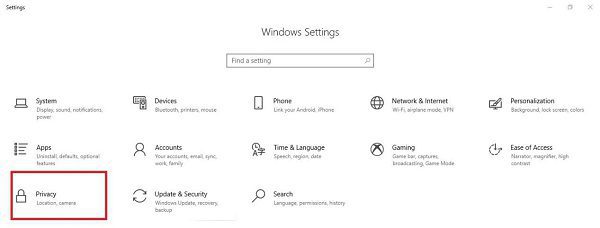
در صفحه تنظیمات، روی گزینه Privacy که علامت قفل کنار آن است کلیک کنید.
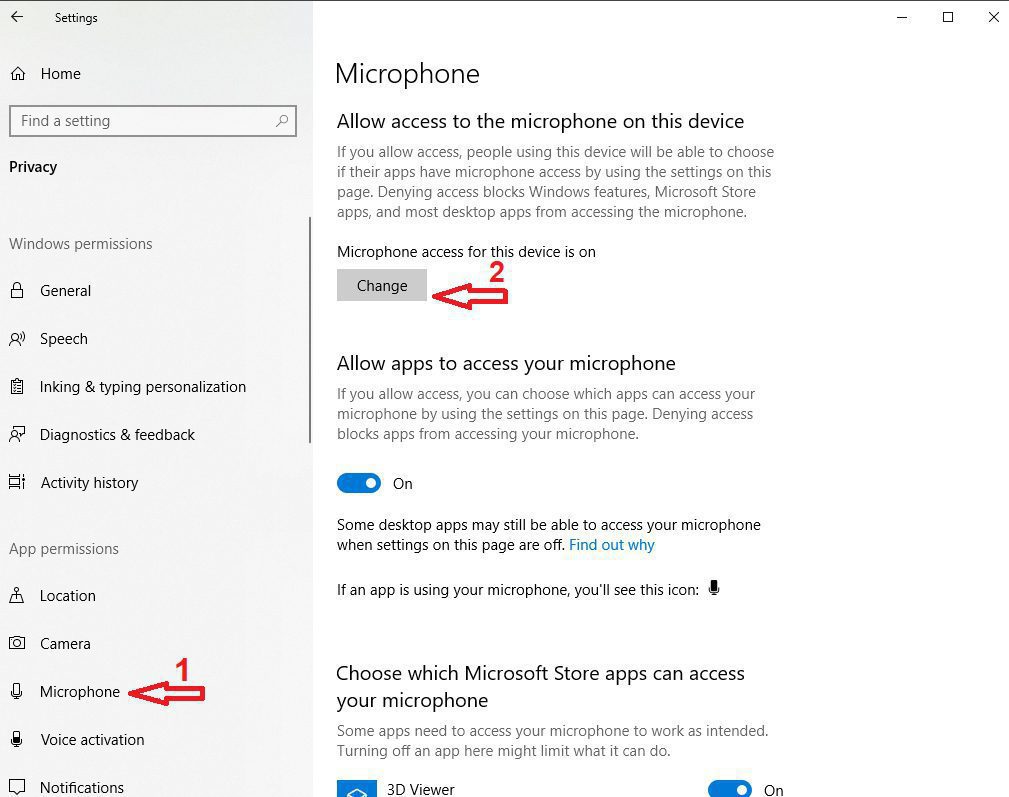
در این صفحه جدید، روی عبارت Microphone در نوار طوسی رنگ موجود در کنار صفحه کلیک کنید. در قسمت سفید رنگ صفحه، عبارت Microphone access for this device را پیدا کنید. اگر ادامه این جمله کلمه on نوشته شده باشد یعنی دسترسی فعال است؛ در غیر این صورت باید روی دکمه Change کلیک کنید تا آن را تغییر دهید.
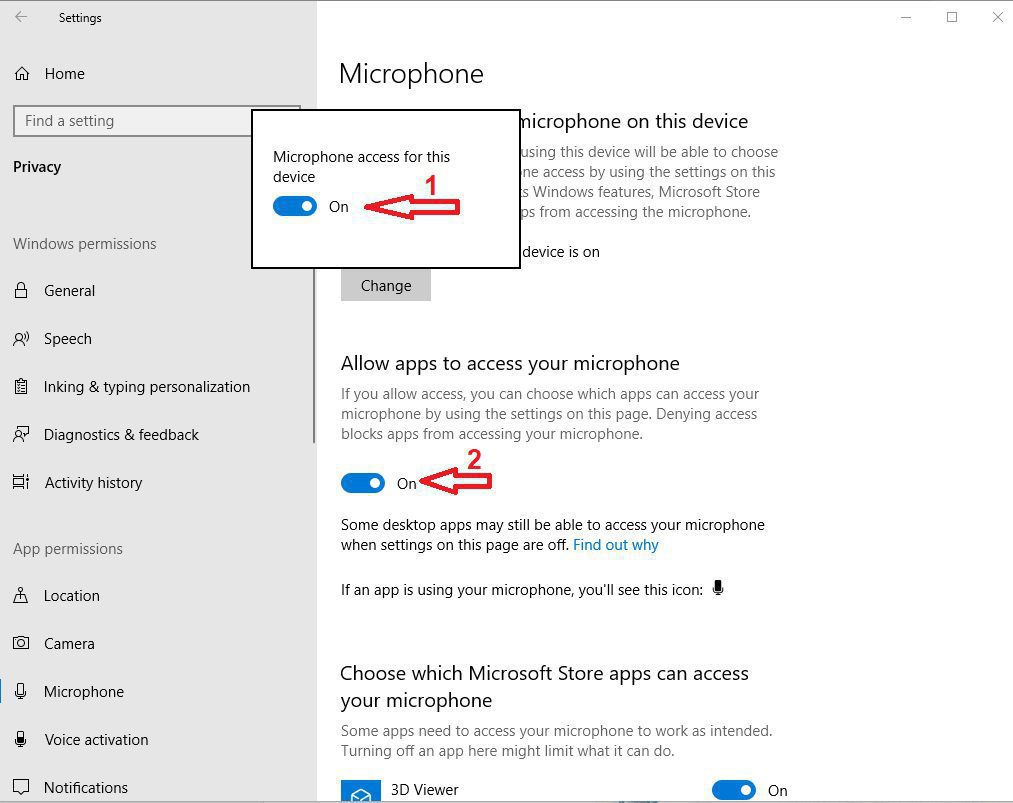
کادر کوچکی برای شما باز میشود و باید روی دکمه شناور داخل آن کلیک کنید تا دسترسی به میکروفون در ویندوز 10 فعال شود.
پایین همین صفحه، میتوانید انتخاب کنید که کدام یک از نرمافزارهای نصب شده روی سیستم شما میتوانند به میکروفون دسترسی داشته باشند. برای این کار ابتدا جمله Allow apps to access your microphone را پیدا کنید و دکمه شناور زیر آن را روشن کنید تا لیست نرمافزارها نمایش داده شود. هر یک از نرمافزارهایی که دکمه شناور جلوی آنها به رنگ آبی باشد، یعنی به میکروفون دسترسی دارد. برای تغییر وضعیت دسترسی نیز کافی است روی این دکمه کلیک کنید.





یک پاسخ
خیلی عالی بود کارم راه افتاد مرسی