رسانه مدیاتی – با درخواست کاربران برای فعال کردن حالت دارک مود در گوگل داک ، این قابلیت در ماه ژوئیه 2020 ارائه شده است که در ادامه مطلب آن را آموزش میدهیم.
در حال حاضر ممکن است این قابلیت برای شما فعال نشده باشد؛ زیرا گوگل داک این قابلیت خود را به صورت مرحله به مرحله برای کاربران فعال میکند. ممکن است شما کمی دیرتر به آن دسترسی داشته باشید. جالب است بدانید گوگل اعلام کرده است که استفاده از حالت دارک مود به نگهداری بهتر از باتری و افزایش عمر مفید آن کمک میکند. علاوه بر آن استفاده از این حالت برای سلامت چشم نیز بهتر است؛ زیرا نگاه کردن دائمی به نور سفید گوشیهمراه باعث خستگی و خشکی چشم میشود.
یکی دیگر از نکات مهم این است که این قابلیت ویژه گوگل داک نیست و گوگل شیت و گوگل اسلاید نیز از آن بهره میبرند. در حقیقت این قابلیت برای هرکدام به صورت مجزا فعال میشود. این امکان نیز وجود دارد که با فعال بودن حالت دارک مود بتوانید پروندههای خود را در حالت لایت مود یا حالت روشن مشاهده کنید.
اگر گوشیهمراه خود را به صورت پیشفرض در حالت دارک مود تنظیم کرده باشید، این برنامهها نیز به دنبال تنظیمات اصلی تلفنهمراه در حالت تیره اجرا میشوند. اما باز هم میتوانید تنظیمات مختلفی را از تنظیمات پیشفرض تلفن همراه اعمال کنید.
کاربران میتوانند این قابلیت را براساس موقعیتی که دارند فعال یا غیرفعال کنند. در ادامه روش فعال کردن آن را به صورت مرحله به مرحله آموزش میدهیم.
۱- ابتدا باید گوگل داک شما به جدیدترین نسخه آپدیت شده باشد در غیر این صورت باید به پلی استور مراجعه و آن را آپدیت کنید. پس از بهروزرسانی میتوانید از وجود این قابلیتها روی تلفنهمراه خود مطمئن شوید. برای این کار یکی از برنامههای گوگل شیت، داکس، اسلاید را در گوشیهمراه خود اجرا کنید. سپس وارد تنظیمات آن شوید.
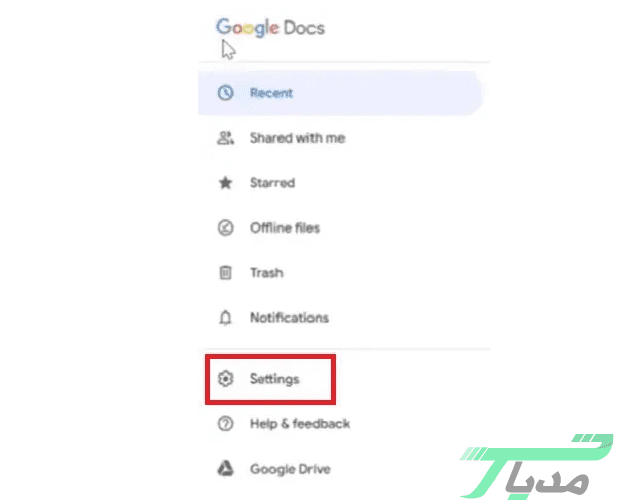 ۲- در مرحله بعد روی گزینه theme کنید. شما میتوانید این قابلیت را در ابتدای صفحه مشاهده کنید. اگر نتوانستید آن را مشاهده کنید یعنی این قابلیت در دسترس شما قرار ندارد.
 ۳- پس از ورود به منوی Theme میتوانید سه گزینه Light، Dark و Set by Battery Saver را مشاهده کنید که در این شرایط باید روی گزینه Dark کلیک کنید تا این امکان برای شما فعال شود. اگر بخواهید حالت دارک مود را غیرفعال کنید میتوانید روی گزینه Theme کلیک کنید و مانند فرایندهای بالا یکی از دو گزینههای Light Mode و یا Set by Battery Saver را انتخاب کنید. اگر گزینه Set by Battery Saver را انتخاب کنید، صفحه شما زمانی که شارژ باتری کم باشد تیره خواهد شد.
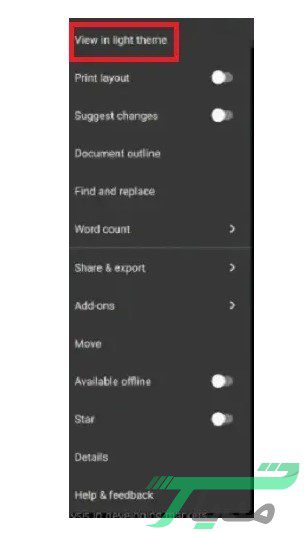
 ۴- اگر مطالعه پروندهها در حالت دارک مود برای شما سخت بود میتوانید بدون نیاز به تغییر تنظیمات، فقط پرونده مورد نظر خود را در حالت روشن مطالعه کنید. پس از خروج نیز برنامه گوگل داک در حالت تیره به فعالیت خود ادامه میدهد. برای این کار میتوانید پرونده دلخواه خود را در برنامه باز کنید و گزینه View in light theme را از منوی سمت راست و بالای برنامه انتخاب کنید.