نحوه غیرفعال کردن اعلان در استندبای آیفون
به گزارش رسانه مدیاتی، هنگامی که آیفون شما در حالت Standby است، اعلانها کل صفحه را پر میکنند که ممکن است حریم خصوصی را به خطر بیندازد. در چنین شرایطی بهتر است یاد بگیرید چگونه آنها را خاموش کنید تا هر کسی نتواند اعلانها و پیامهای شخصی شما را از روی صفحه خاموش گوشی شما بخواند.
نحوه غیرفعال کردن نمایش اعلانها در حالت StandBy آیفون
اقلام کلیدی StandBy پیشنمایش پیامها را پنهان میکند تا زمانی که آیفون شما را با Face ID شناسایی کند و صفحه قفل باز شود، اما همچنان هر کسی میتواند ببیند که از کدام برنامه یا مخاطبی اعلان دریافت کردهاید. غیرفعال کردن اعلانها زمانی که آیفون شما در حالت StandBy است به شما این امکان را میدهد که تمام پیامها، تماسها و اعلانهای برنامههای خود را کاملا خصوصی نگه دارید. همچنین میتوانید زمانی که نیاز به تمرکز روی مطالعه یا کار بدون وقفه دارید، اعلانها را در حالت Standby غیرفعال کنید. به این ترتیب میتوانید حریم خصوصی خود را حفظ کرده و حواس پرتی را هم کاهش دهید.
وقتی آیفون شما در حالت Standby است، اعلانها صفحه را پر میکنند، به این معنی که هر کسی که وارد اتاق شما میشود میتواند آنها را ببیند. به جای غیرفعال کردن StandBy برای جلوگیری از این امر، میتوانید از راهنمایی که در ادامه آوردهایم، پیروی کنید تا اعلانها را در StandBy خاموش کنید و از حریم خصوصی خود محافظت کنید.
نحوه غیرفعال کردن اعلانهای iOS در حالت Standby
به طور پیشفرض، Standby پیشنمایش اعلانها را نشان نمیدهد تا زمانی که آیفون شما را با Face ID شناسایی کند. با این حال مشخص میشود که از کدام برنامه یا مخاطب اعلان دریافت کردهاید. خوشبختانه، غیرفعال کردن اعلانها بیشتر از چند ضربه طول نمیکشد و میتوانید با دنبال کردن این مراحل اعلانهای خود را مخفی کنید:
- تنظیمات را باز کنید؛
- به Standby بروید؛
- نمایش اعلانها را خاموش کنید.

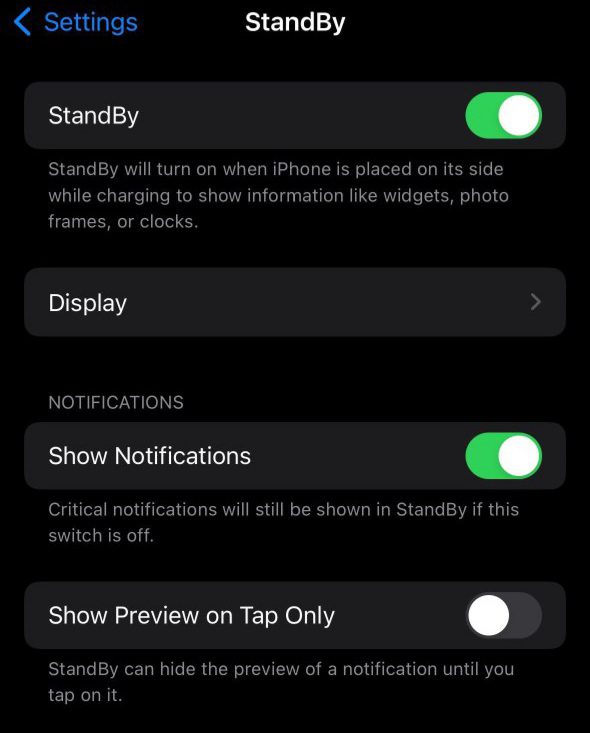

اکنون، تنها پس از باز کردن قفل آیفون خود، میتوانید ببینید چه کسی به شما پیامک یا DM داده است. اگر اعلانها را روشن بگذارید اما گزینه Show Preview on Tap Only را فعال کنید، StandBy پیشنمایشهای اعلانها را تا زمانی که روی صفحه ضربه بزنید پنهان میکند، حتی اگر آیفون چهره شما را تشخیص دهد. همچنین میتوانید اعلانهای آیفون خود را حتی زمانی که StandBy فعال نیست، غیرفعال و کنترل کنید.
چرا باید اعلانها را در حالت استندبای غیرفعال کنید؟
ویژگی StandBy در iOS 17 اعلانهای دریافتی را در کل صفحه، نمایش میدهد. نام و نماد برنامه یا مخاطبی که از آن اعلان دریافت کردهاید بزرگ و پررنگ به نظر میرسد تا به شما کمک کند آن را از راه دور ببینید. متأسفانه، این بدان معناست که هر کسی در اطراف شما نیز میتواند این کار را انجام دهد. بنابراین، اگر میخواهید پیامکها، تماسها و اعلانهای برنامه خود را کاملا خصوصی نگه دارید، باید نمایش آنها را غیرفعال کنید.
اکنون، تنها پس از باز کردن قفل آیفون خود، میتوانید ببینید چه کسی به شما پیامک یا DM داده است. اگر اعلانها را روشن بگذارید اما گزینه Show Preview on Tap Only را در زیر فعال کنید، StandBy پیشنمایشهای اعلانها را تا زمانی که روی صفحه ضربه بزنید پنهان میکند، حتی اگر آیفون شما چهره شما را تشخیص دهد. همچنین میتوانید اعلانهای آیفون خود را حتی زمانی که StandBy فعال نیست غیرفعال و کنترل کنید.
همچنین اگر میخواهید برای مطالعه یا جلسه کاری تمرکز کنید و نیاز به کنترل زمان خود دارید، میتوانید نمایش اعلانها را غیرفعال کنید. در مجموع، این کار یک راه عالی برای حفظ حریم خصوصی، کاهش حواسپرتیها و بهرهمندی همزمان از مزایای StandBy است.