نحوه رفع خطاهای مربوط به حافظه پر Microsoft Edge
به گزارش رسانه مدیاتی، آیا هنگام سرچ در Microsoft Edge با هشدار «High Memory Usage Detected» مواجه شدهاید؟ مشاهده این پیام، بدان معناست که برخی از فرآیندهای مرورگر، از حافظه (RAM) بیش از حد استفاده میکنند. خوشبختانه، شما به راحتی میتوانید آن فرآیندهای پرکننده حافظه را شناسایی کرده و ببندید. در این مطلب یاد میگیرید که چگونه چند ویژگی مرورگر را برای کاهش مصرف حافظه سفارشی کنید.
1. بررسیهای اولیه
فرآیند عیبیابی Microsoft Edge را با اعمال بررسیها و اصلاحات زیر شروع کنید:
برگههایی را که استفاده نمیکنید ببندید.
دانلودهای فعال را موقتاً متوقف کنید.
مطمئن شوید که مرورگرتان بهروز است.
اگر بررسیهای اولیه بالا مشکل را برطرف نکرد و دوباره با اخطار مواجه شدید، باقی روشهای زیر را امتحان کنید.
2. فرآیندهای فشرده منابع را ببندید.
در مرحله بعد، فرآیندهای فشرده را ببندید تا حافظه شما آزاد شود. با استفاده از مدیر وظیفه داخلی مایکروسافت اج، این کار را به آسانی انجام دهید
روی سه نقطه افقی در گوشه بالا سمت راست کلیک کنید. به More tools > Browser task manager بروید.
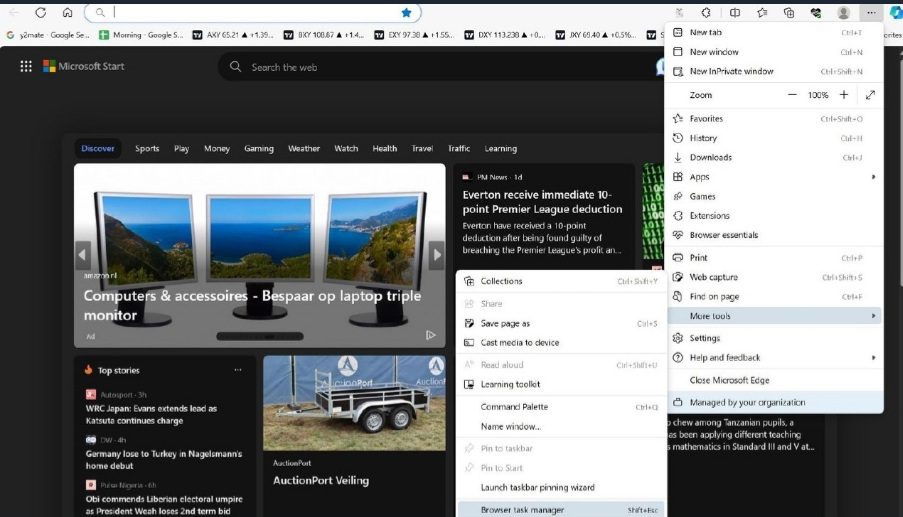
برای مرتب کردن فرآیندها بر اساس میزان مصرف حافظه به ترتیب نزولی، روی سرصفحه ستون حافظه کلیک کنید. منابع فشرده اما غیرضروری را ببندید. برای پایان دادن به یک فرآیند، آن را انتخاب کنید و روی دکمه End process کلیک کنید.
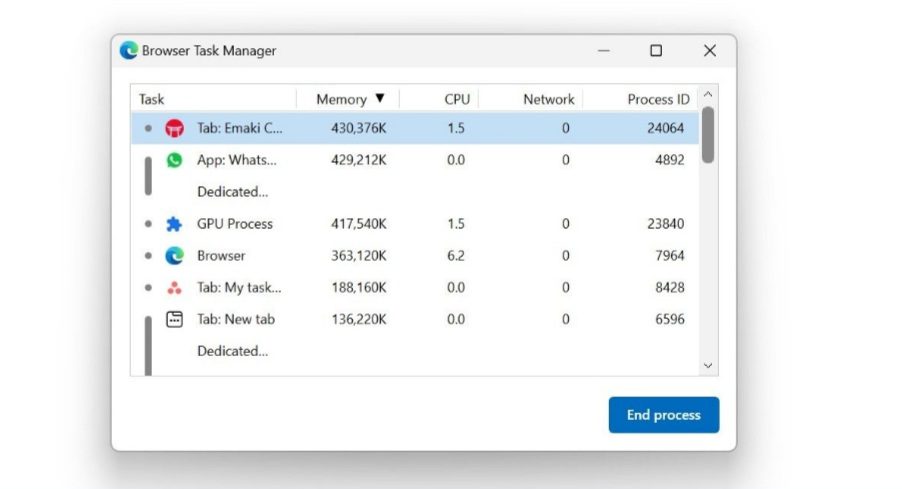
مطمئن شوید که فرآیندهای ضروری مرورگر (مانند فرآیند GPU یا خود فرآیند مرورگر) را خاموش نکردهاید و قبل از بستن هر برگه، تغییرات را ذخیره کنید.
3. Edge Efficiency Mode را فعال کنید.
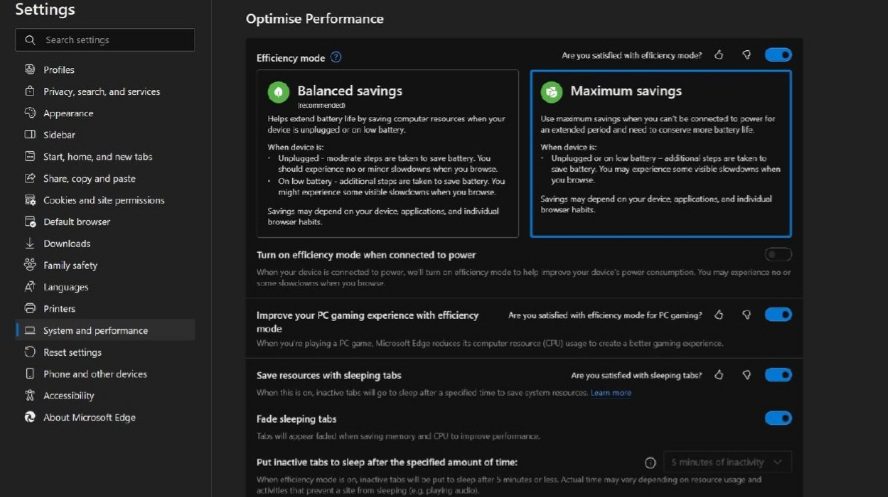
حالت بهرهوری اج، برای به حداقل رساندن مصرف انرژی طراحی شده است و این کار را با کاهش مصرف منابع انجام میدهد. وقتی این ویژگی فعال باشد، کارکرد برگههای غیرفعال در حالت خواب قرار میگیرد و سایر فعالیتهای برگهها نیز بهینه میشوند تا مصرف حافظه را به حداقل برسانند.
برای فعال کردن این ویژگی، روی سه نقطه افقی در گوشه سمت راست بالا کلیک کنید و تنظیمات را باز کنید. به برگه System and Performance در سمت چپ بروید. در قسمت Optimize Performance، کلید کنار Efficiency Mode را روشن کنید و حالت Maximum Savings را انتخاب کنید. همچنین، مطمئن شوید که کلیدهای کنار save resources with sleeping tabs و Fade sleeping tabs روشن هستند.
4. Hardware Acceleration و Startup Boost را غیرفعال کنید.
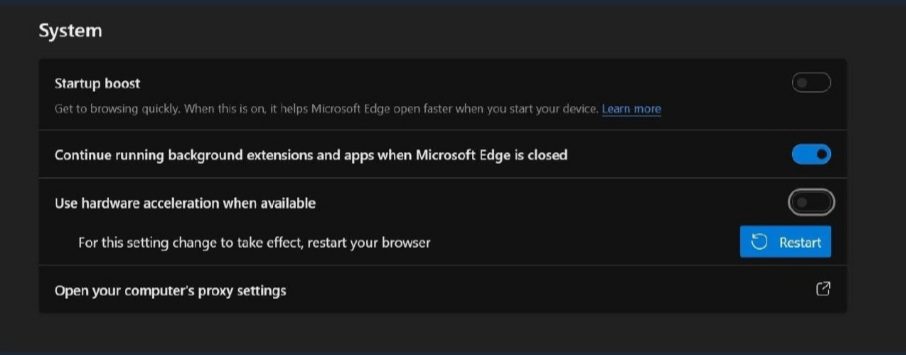
ویژگی Hardware Acceleration برخی از وظایف پردازشی را از CPU تخلیه میکند و از سختافزار تخصصی شما، مانند GPU، برای مدیریت آنها استفاده میکند. به این ترتیب عملکرد مرورگر بهبود مییابد. به همین ترتیب، Startup Boost برخی از فرآیندهای ضروری مرورگر را برای راهاندازی سریعتر، از قبل بارگذاری میکند.
این ویژگیها سرعت مرورگر شما را افزایش میدهند. بنابراین، میتوانید منابع سیستم خود را با غیرفعال کردن آنها آزاد کنید.
روی سه نقطه افقی در گوشه سمت راست بالا کلیک کنید. به برگه «System and performance» در سمت چپ بروید. در قسمت «System settings»، کلیدهای کنار «Startup boost» را خاموش کنید و در صورت موجود بودن از hardware acceleration استفاده کنید.
5. بدافزار مرورگر را بررسی کنید.
بدافزار مرورگر اغلب برای استخراج رمزارز یا کمک به سایر نیازهای محاسباتی مجرمان سایبری برنامهریزی شده است. هنگامی که دستگاه شما به بدافزار آلوده میشود، استفاده از حافظه به طور چشمگیری افزایش مییابد زیرا بدافزار از منابع سیستم شما استفاده میکند.
برای اطمینان از اینکه مرورگر شما هک نمیشود، پس از ذخیره پیشرفت، همه برگهها را ببندید و مرورگر را مجددا راهاندازی کنید. پس از آن، مرورگر را برای چند ثانیه بیکار بگذارید. سپس، یک برنامه نظارت بر منابع، مانند Windows Task Manager یا macOS Activity Monitor را باز کنید و تعیین کنید مرورگر در حالت بیکار چقدر حافظه مصرف میکند.
اگر مصرف حافظه زیاد باشد، حتی زمانی که هیچ فرآیندی در حال اجرا نیست، ممکن است مرورگر شما هک شده یا آلوده باشد. بنابراین، مرورگر خود را با استفاده از یک برنامه افزودنی امنیتی یا یک برنامه ضد بدافزار اسکن کنید و هکر را حذف کنید.
6. افزونههای مرورگر را غیرفعال کنید.
هر برنامه افزودنی مرورگر را خاموش کنید و ببینید آیا با این کار مشکل برطرف میشود یا خیر. اگر اینطور باشد، پس یک (یا چند تا) از افزونههای مرورگر شما حافظه زیادی مصرف میکند. برای اینکه بفهمید کدام افزونه مرورگر باعث این مشکل شده است، همه برنامههای افزودنی را فعال کنید و سپس آنها را یکی یکی خاموش کنید. در حین انجام این کار، میزان مصرف حافظه را در Task Manager مرورگر مشاهده کنید.
اگر خاموش کردن یک برنامه افزودنی خاص به طور ناگهانی استفاده از حافظه را کاهش دهد، مقصر همان است. بنابراین، آن برنامه افزودنی را غیرفعال نگه دارید یا برای همیشه حذف کنید.
7. اصلاحات خاص مرورگر را اعمال کنید.
اگر پس از اعمال اصلاحات بالا، خطا همچنان ادامه داشت، باید کش مرورگر را پاک کنید تا رکوردهای قدیمی حذف شوند. اگر این کار نمیکند، سعی کنید مرورگر خود را بازنشانی کنید تا مطمئن شوید که تنظیمات اشتباه منجر به کاهش فصا نیستند. اگر این کار هم با شکست مواجه شد، مرورگر را دوباره از ابتدا نصب کنید.