رسانه مدیاتی – در کامپیوترهای مک قابلیتی برای کنترل سرعت مک وجود ندارد؛ اما با استفاده از دو نرم افزار زیر میتوانید وضعیت فن سیستم خود را بررسی کنید و سرعت آن را به صورت دستی تنظیم کنید.
در همه سیستمها یک فن وجود دارد تا اگر دمای قطعات زیاد شد، شروع به فعالیت کند و آنها را خنک کند. با بررسی سرعت فن دستگاه اطلاعات مهمی درباره وضعیت دستگاه به دست میآید. برای مثال اگر فن سیستم شما همیشه روشن باشد؛ یعنی سیستم دچار مشکل شده است و قطعات داخلی همیشه داغ هستند.
در این مطلب دو نرم افزار برای کنترل سرعت فن در کامپیوترهای مک را معرفی میکنیم.
۱- نرم افزار کنترل سرعت فن Macs Fan Control
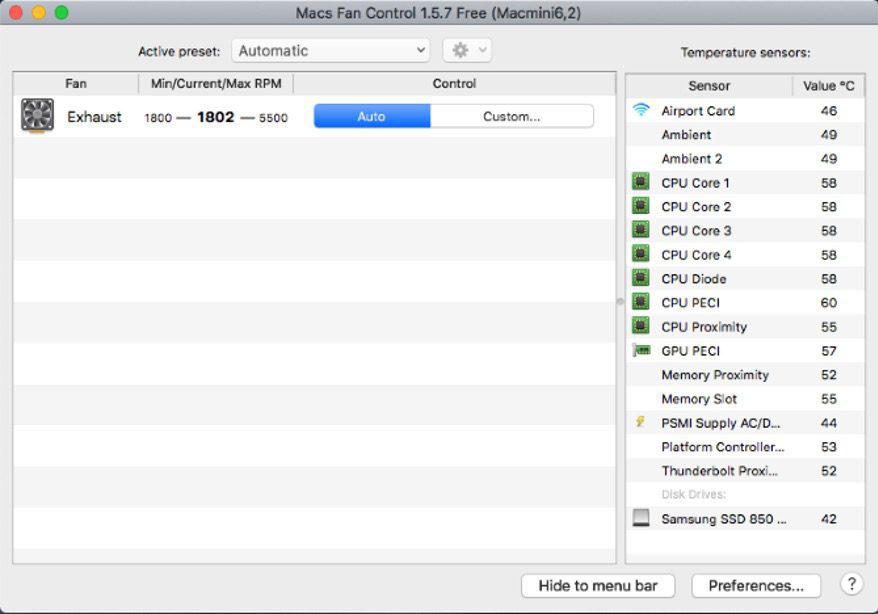
با نصب این نرم افزار سرعت فن سیستم شما بالای صفحه lunch مک نمایش داده میشود. با استفاده از این نرم افزار میتوانید سرعت فن و دمای سنسورها را مانیتور کنید. رابط کاربری این نرم افزار نیز بسیار ساده و شهودی است؛ به همین دلیل کار کردن با آن بسیار راحت است.
وقتی نرم افزار Macs Fan Control را باز میکنید، سمت چپ نمایشگر فنهای دستگاه و سرعت هر یک از آنها بر حسب دور در دقیقه نشان داده میشود. کنار نام فنها، گزینه Custom وجود دارد که با کلیک روی آن میتوانید سرعت آن را کنترل کنید. در سمت راست نیز دمای هر یک از سنسورها نمایش داده میشود.
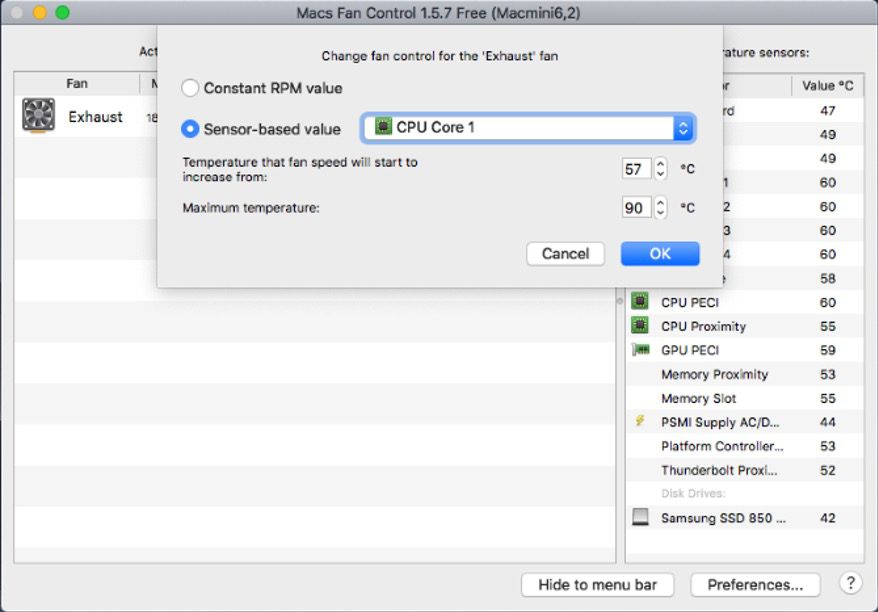
با استفاده از گزینه دور ثابت (Constant RPM) میتوانید سرعت فن را به صورت دستی کنترل کنید. یعنی یک سرعت دلخواه برای آن انتخاب میکنید و فن با همان سرعت فعالیت میکند و کاری به دمای سنسورها ندارد. با استفاده از گزینه سنسور محور (Sensor-based) شما سنسور موردنظر خود را انتخاب میکنید و تنظیم میکنید که وقتی دمای این سنسور از عدد مشخصی بیشتر شد، فن شروع به کار کند.
برای دانلود این نرم افزار روی این لینک کلیک کنید.
۲- نرم افزار کنترل سرعت فن TG Pro
نرم افزار TG Pro نرم افزاری است که با استفاده از آن به اظلاعاتی درباره CPU، واحد پردازنده گرافیکی GPU، دمای هارد، سلامت باتری و سایر پارامترهای سخت افزاری خواهید داشت. همچنین با استفاده از آن میتوانید سرعت فن را کنترل کنید، در صورت بروز مشکل عیبیابی کنید و گزارش کاملی از وضعیت فن خود داشته باشید.
در این نرم افزار سمت چپ لیستی از قطعات سخت افزاری مختلف و در سمت راست لیستی از سنسورها برای شما نمایش داده میشود. در کنار هر سنسور دمای آن نمایش داده میشود. این دما در یک محدوده دمایی صفر تا ۱۵۰ درجه سانتیگراد و به رنگهای سبز و زرد و نارنجی نمایش داده میشود که نشاندهنده خوب یا بد بودن آن دما است.
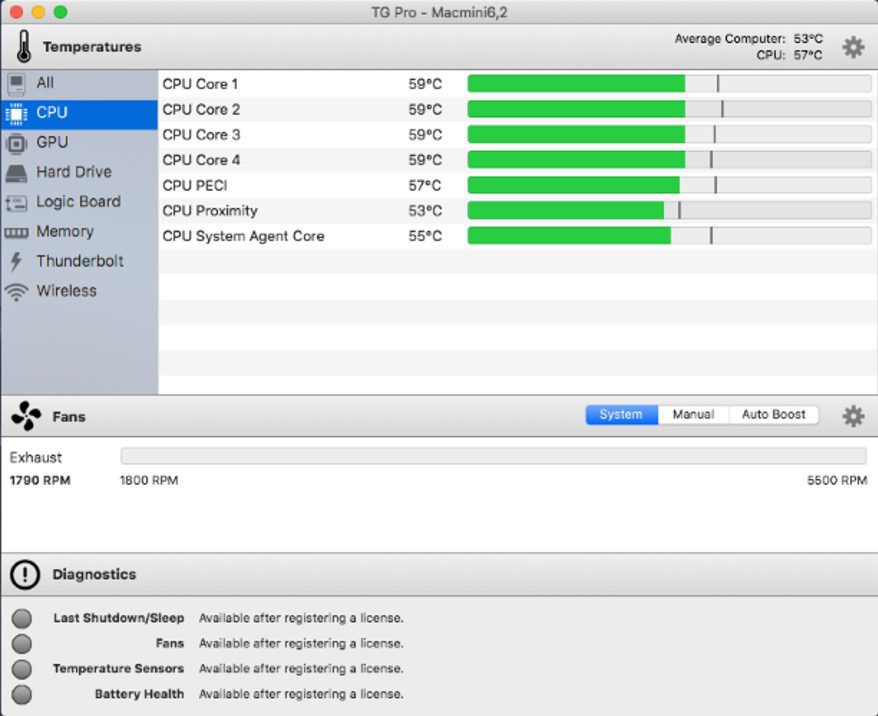
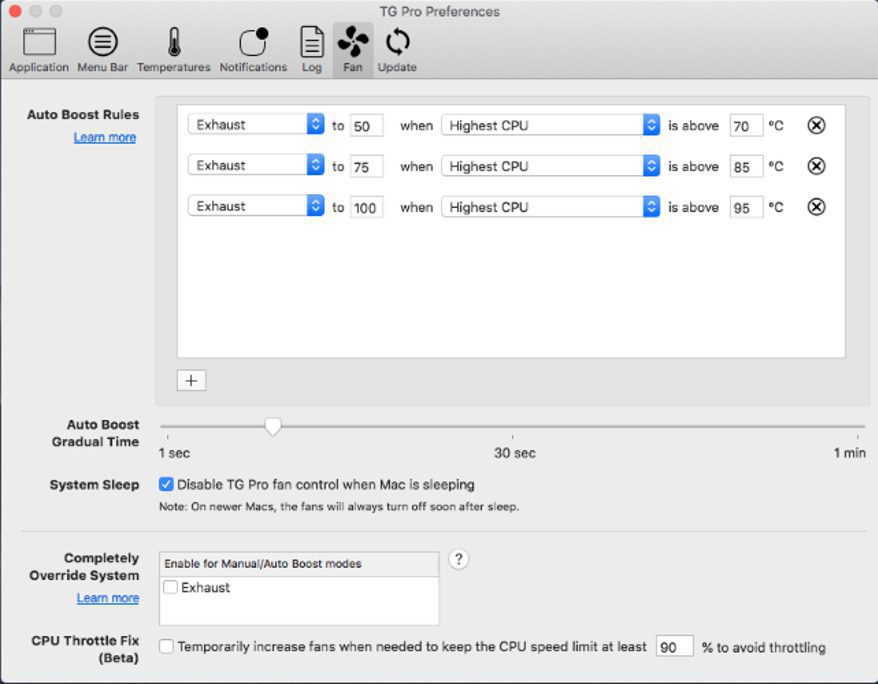
در نوار بالای صفحه در قسمت Fans، سرعت فن نیز در یک بازه مشخص و با رنگهای مختلف نمایش داده میشود که نشاندهنده کم یا زیاد بودن سرعت فن است. همچنین در این قسمت میتوانید سرعت آن را کنترل کنید. در قسمت Diagnostics که مربوط به عیبیابی است نیز میتوانید به اطلاعاتی مانند سلامت فن و سلامت باتری دسترسی داشته باشید و اگر با مشکلی واجه شدید از قسمت Help کمک بگیرید.
برای دانلود این نرم افزار روی این لینک کلیک کنید.