نحوه رمزگذاری ایمیل ها در Microsoft Outlook
به گزارش رسانه مدیاتی، همه از ایمیل برای ارسال اطلاعات از جمله دادههای بسیار مهم و حساس استفاده میکنند. به نظر میرسد که ایمیل امن است و در بیشتر موارد اینطور است، اما اگر بخواهید حساب ایمیل شما از این هم امنتر باشد، چه؟ با رمزگذاری Microsoft Outlook، میتوان به این هدف رسید. در ادامه آموزش گام به گام این کار را آوردهایم.
چرا از رمزگذاری ایمیل در Outlook استفاده کنیم؟
رمزگذاری ایمیل در Microsoft Outlook برای محافظت از ایمیلهای شما بسیار مهم است. از قدرت رمزگذاری، برای محافظت از ایمیلهای شما استفاده میکند و آنها را فقط برای کسانی که کلید رمزگشایی مناسب دارند قابل خواندن میکند. این کار به ویژه برای دادههای محرمانه یا شخصی مهم است.
افزایش تهدیدات سایبری رمزگذاری ایمیل را حیاتی کرده است. این امر نه تنها از اطلاعات شما در برابر خطرات آنلاین محافظت میکند، بلکه با قوانین حفظ حریم خصوصی همخوانی دارد. علاوه بر این، اعتماد و امنیت را در ارتباطات دیجیتال شما افزایش میدهد. البته لازم به ذکر است، رمزگذاری در نسخه رایگان Outlook در دسترس نیست.
نحوه رمزگذاری ایمیل در نسخه دسکتاپ Outlook
ابتدا ایمیل خود را همانطور که معمولاً ارسال میکنید، پیشنویس کنید. پس از نوشتن ایمیل خود، به برگه Options که در پنجره ترکیب ایمیل قرار دارد بروید. در اینجا، گزینه رمزگذاری ایمیل خود را خواهید یافت که یک مرحله ضروری برای ایمنسازی ایمیل شما قبل از ارسال است. برای فعال کردن این ویژگی، دکمه Encrypt را انتخاب کنید.
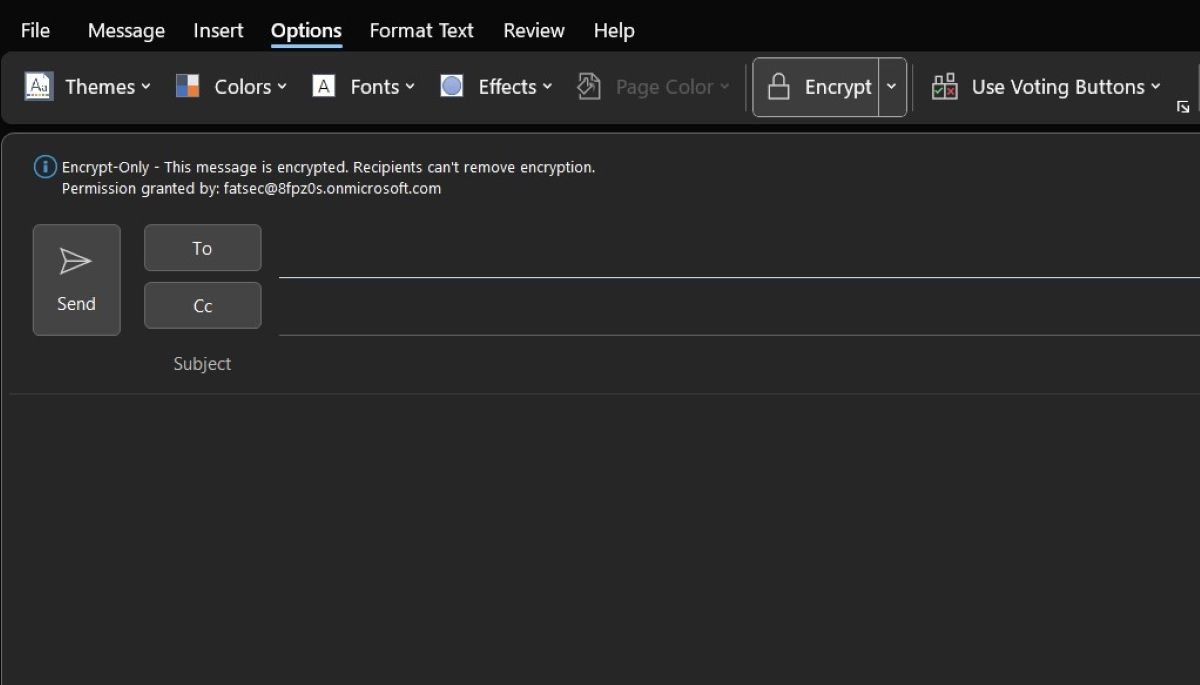
در نسخههای خاصی از Microsoft Outlook، ممکن است متوجه نماد قفل شوید یا دکمه Encrypt ممکن است Secure نامیده شود. با این حال، دستورالعملها یکسان است.
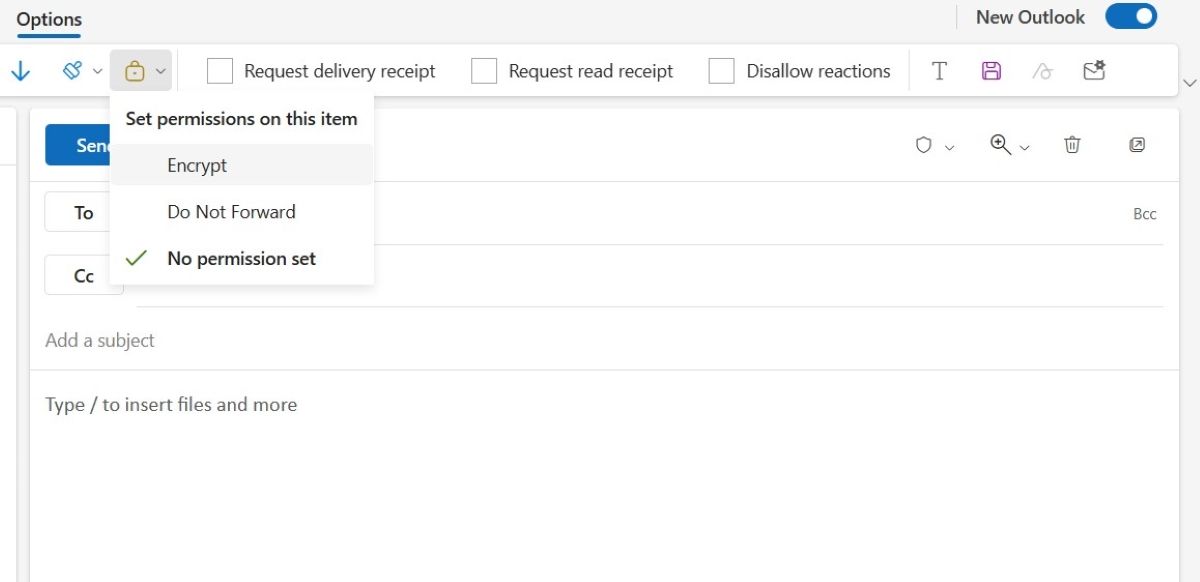
با فعال کردن این گزینه ایمیل شما رمزگذاری میشود. برای تأیید اثربخشی آن، یک ایمیل آزمایشی ارسال کنید. این کار به شما امکان میدهد به طور مستقیم ببینید که ایمیل رمزگذاری شده چگونه برای گیرنده ظاهر میشود و اطمینان حاصل میکند که در قالبی امن و غیرقابل خواندن میرسد مگر اینکه رمزگشایی شده باشد.
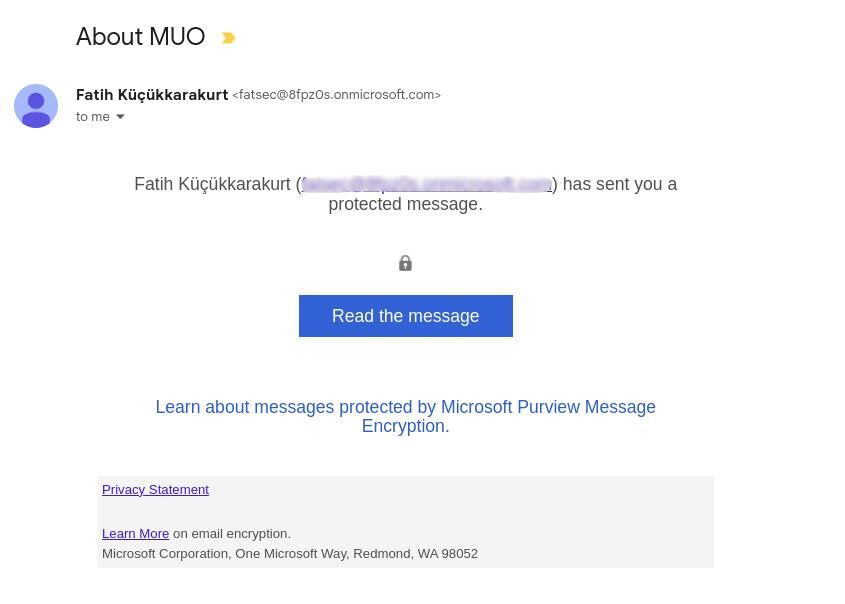
نحوه رمزگذاری ایمیل در نسخه مرورگر Outlook
رمزگذاری ایمیلها در نسخه مرورگر Outlook مشابه برنامه دسکتاپ است، البته با چند تفاوت کوچک.
تفاوت اصلی در مکان گزینههای رمزگذاری در رابط مرورگر نهفته است. همانطور که در نسخه وب پیمایش میکنید، ممکن است تنظیمات رمزگذاری را متفاوت از برنامه دسکتاپ بیابید.
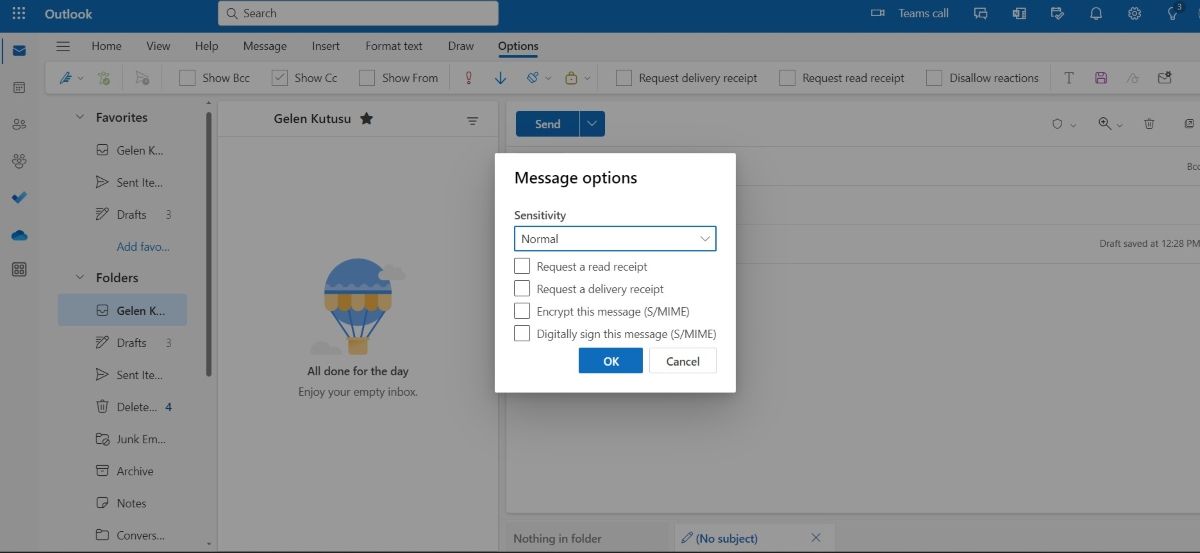
با این حال، مانند نسخه دسکتاپ فقط باید یک ایمیل جدید در نسخه وب ایجاد کنید. سپس به برگه Options بروید، روی دکمه «More Options» در سمت راست جعبه ابزار کلیک کنید و تنظیمات را برای رمزگذاری ایمیلتان تغییر دهید.
ویژگی های رمزگذاری پیشرفته در Outlook
Microsoft Outlook دو گزینه رمزگذاری اصلی را برای ایمنسازی ارتباطات ایمیل ارائه میدهد:
- رمزگذاری پیام آفیس 365 (OME)
- برنامههای افزودنی ایمیل اینترنتی ایمن/چند منظوره (S/MIME).
OME اجازه میدهد تا ایمیلهای رمزگذاری شده به هر آدرس ایمیل، بدون توجه به پلتفرم ایمیل گیرنده ارسال شوند و به خوبی با مجموعه آفیس 365 ادغام شده است.
در مقابل، S/MIME با رمزگذاری ایمیلها و امضای دیجیتالی آنها، سطح بالاتری از امنیت را فراهم میکند. با این حال، هم فرستنده و هم گیرنده باید یک گواهی S/MIME داشته باشند، که ممکن است در صورت نداشتن این گواهی، استفاده از آن را محدود کند. بنابراین، S/MIME نسبت به OME ایمنتر اما انعطافپذیرتر است.
هنگام انتخاب بین پروتکلهای امنیتی ایمیل OME و S/MIME، نیازهای خود و قابلیتهای ایمیل گیرندگان را در نظر بگیرید. تصمیم شما باید با این عوامل مطابقت داشته باشد.
مشکلاتی که ممکن است در رمزگذاری ایمیل Outlook با آن مواجه شوید.
وقتی صحبت از رمزگذاری در Outlook به میان میآید، ممکن است مشکلات فنی مربوط به شناسههای دیجیتالی ایجاد شود. شناسه دیجیتال، که برای فرآیند رمزگذاری بسیار مهم است، گاهی اوقات میتواند منبع مشکلاتی مانند خطاهای گواهی یا عدم وجود گزینههای رمزگذاری باشد. در ادامه نحوه عیبیابی این مشکلات آورده شده است.
1. خطاهای گواهی
اگر با خطای گواهی مواجه شدید، نشاندهنده مشکل در قابل اعتماد بودن یا اعتبار شناسه دیجیتال است. ابتدا بررسی کنید که آیا شناسه دیجیتال به درستی در Outlook نصب شده است یا خیر. برای این کار باید تأیید کنید که تنظیمات ایمیل شما شناسه را یکپارچه کرده است. حتی اگر شناسه را نصب کرده باشید و مشکل همچنان ادامه داشته باشد، ممکن است مشکل به تاریخ پایان گواهی مربوط باشد. شناسههای دیجیتال دارای دوره اعتبار مشخصی هستند و شناسه منقضی شده منجر به خطا میشود. تمدید یا دریافت شناسه دیجیتالی جدید از یک مرجع معتبر در چنین مواردی ضروری است.
2. گزینههای رمزگذاری وجود ندارد.
اگر گزینه رمزگذاری در Outlook قابل مشاهده نیست، ممکن است به دلیل یک شناسه دیجیتال قدیمی یا نصب شده باشد. اطمینان حاصل کنید که نسخه Outlook شما از رمزگذاری پشتیبانی میکند و شناسه دیجیتال شما بهروز است و در حساب شما یکپارچه شده است. گاهی اوقات، نصب مجدد شناسه دیجیتال یا بهروزرسانی برنامه Outlook میتواند این مشکل را حل کند. علاوه بر این، مشورت با منابع پشتیبانی ارائهدهنده شناسه دیجیتال یا Microsoft Outlook میتواند راهنماییهای خاصی را متناسب با شرایط شما ارائه دهد.