4 راه آسان برای ایجاد فایل ZIP در ویندوز
به گزارش رسانه مدیاتی، راههای زیادی برای ایجاد یک فایل ZIP در ویندوز 10 یا 11 وجود دارد و اینکه کدام روش برای شما بهتر است، بستگی به اولویت یا موقعیت فردی شما دارد. در این مطلب، ما تمام راهها و روشهای مختلف برای انجام این کار را به شما نشان میدهیم.
1. با استفاده از منوی زمینه ویندوز یک فایل ZIP بسازید.
یکی از سادهترین راهها برای ایجاد فایل ZIP در ویندوز 10 یا 11 استفاده از منوی زمینه است. این منو گزینهای دارد که به شما امکان میدهد فایلهای انتخابی خود را به بایگانی ZIP اضافه کنید (میتوانید موارد را از منوی زمینه Windows اضافه و حذف کنید).
برای استفاده از این ویژگی نیازی به نصب هیچ برنامه افزودنی ندارید. این ویژگی خارج از جعبه کار میکند و در بسیاری از نسخههای ویندوز موجود است. شما میتوانید از این گزینه برای افزودن یک فایل واحد، چندین فایل و حتی پوشهها به یک آرشیو ZIP جدید استفاده کنید.
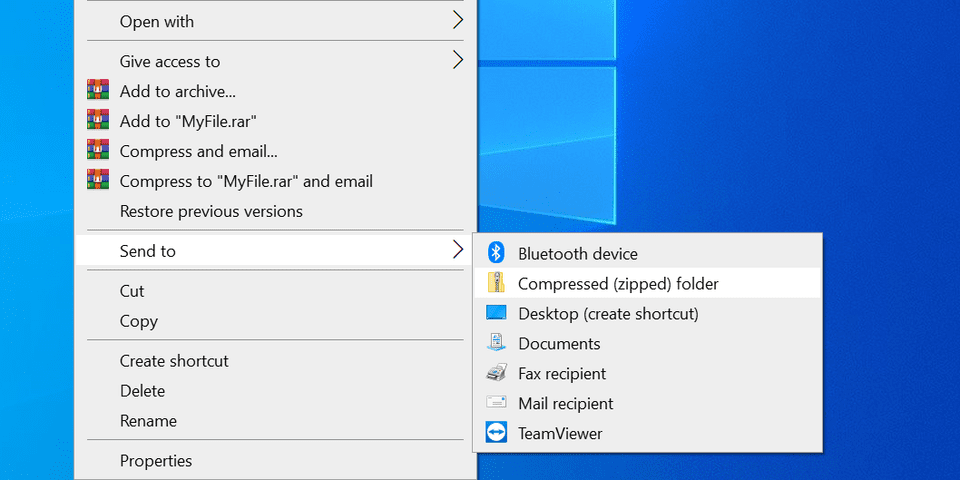
- پوشهای که فایلهای مورد نظر شما در آن قرار دارند باز کنید.
- با یک کلیک روی آنها یک فایل را انتخاب کنید یا برای انتخاب همه فایلها، CTRL + A را انتخاب کنید.
- روی هر فایلی که میخواهید کلیک راست کنید و گزینه Send to و سپس Compressed (zipped) folder را انتخاب کنید.
- folder.Windows یک آرشیو ZIP جدید با فایلهای انتخابی شما در آن ایجاد میکند.
برنامه بلافاصله فایل جدیدی را برای شما فشرده میکند. اما دقت داشته باشید، اگر میخواهید از آپشنهای پیچیدهای مانند محافظت از فایلهای ZIP خود با رمز عبور و موارد مشابه استفاده کنید، باید روشهای دیگری را امتحان کنید.
2. از گزینه File Explorer برای ایجاد فایلهای ZIP در ویندوز استفاده کنید.
یکی دیگر از راهها برای ساخت فایل ZIP در ویندوز، استفاده از گزینه File Explorer ribbon است. این تقریباً مانند گزینه منوی زمینه عمل میکند و میتوانید از آن برای اضافه کردن فایلها و پوشهها به یک آرشیو ZIP جدید استفاده کنید.
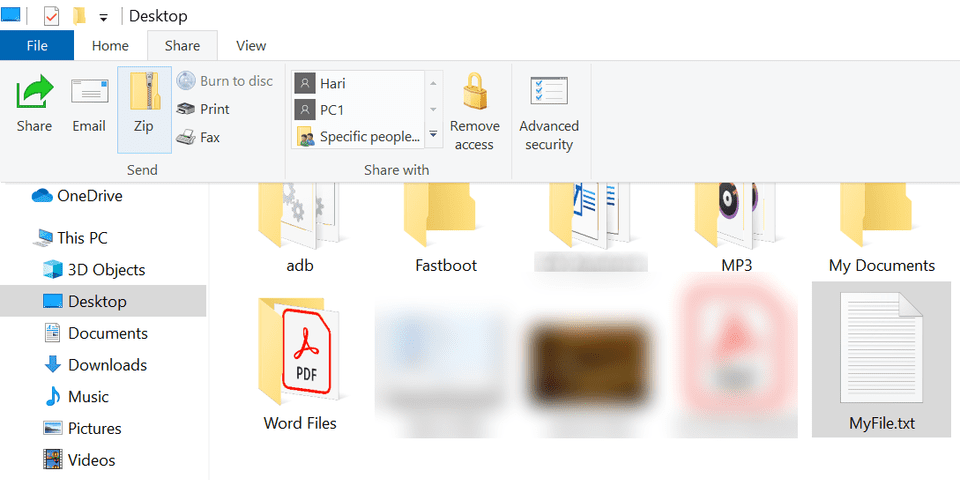
- یک پنجره File Explorer را باز کنید و به پوشهای که فایلهایتان در آن قرار دارند بروید.
- فایلهایی را که میخواهید به یک بایگانی ZIP اضافه کنید انتخاب کنید.
- روی برگهای که میگوید Share کلیک کنید، که در بالای پنجره File Explorer شما قرار دارد.
- گزینه Zip در زیر بخش Send است. روی این گزینه کلیک کنید.
به اینصورت ویندوز یک آرشیو ZIP برای شما ایجاد میکند.
در ویندوز 11
برای زیپ کردن یک فایل از طریق File Explorer در ویندوز 11، مراحل کمی متفاوت خواهد بود.
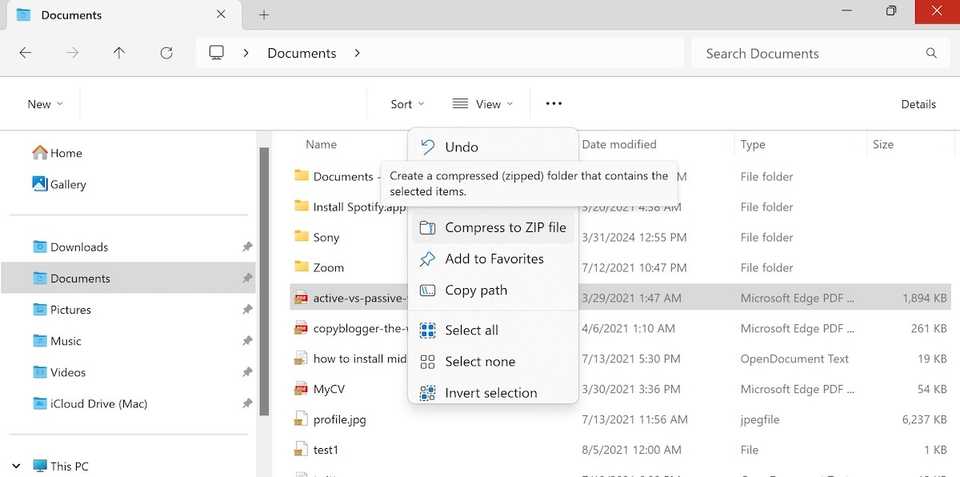
- File Explorer را باز کنید و به فایل یا پوشهای که میخواهید فشرده شود بروید.
- فایل را انتخاب کنید، روی نوار سه نقطه از بالا کلیک کنید و سپس فشردهسازی به فایل ZIP را انتخاب کنید. به محض انجام این کار، فایل شما درست در کنار فایل اصلی شما ایجاد و فشرده میشود.
بیشتر بخوانید: TikTok Notes رقیب اینستاگرام خواهد بود
3. از Command Prompt ویندوز برای ایجاد فایلهای ZIP استفاده کنید.
مانند بسیاری از ترفندهای دیگر در CMD، دستوری برای فشردهسازی فایل شما نیز وجود دارد. ویندوز 10 و 11 با دستوری به نام tar ارائه میشوند که به ایجاد یا استخراج بایگانی در رایانه شما کمک میکند. سپس میتوانید از این دستور برای اضافه کردن فایلهای موجود به آرشیو ZIP استفاده کنید. برای مطالعه این روش، مقاله دیگری از رسانه مدیاتی در اینباره را مطالعه کنید.
4. از یک برنامه شخص ثالث برای ایجاد یک فایل ZIP در ویندوز استفاده کنید.
ویندوز 10 و 11 به شما امکان میدهد بایگانی ZIP را بدون هیچ برنامهای ایجاد کنید، اما ویژگیهای آن بسیار محدود هستند. بنابراین اگر میخواهید گزینههای بیشتری داشته باشید، مثلاً توانایی انتخاب سطح فشردهسازی و تقسیم آرشیو خود به چند بخش، باید به سراغ یک برنامه آرشیو شخص ثالث بروید.
برنامه 7-Zip یکی از ابزارهای بایگانی شخص ثالث رایگان است که میتوانید از آن برای ایجاد و همچنین استخراج بسیاری از بایگانیها از رایانه خود استفاده کنید. این ابزار همچنین گزینههایی مانند تقسیم بایگانیهای شما، افزودن محافظت رمز عبور به آنها و غیره را ارائه میدهد.
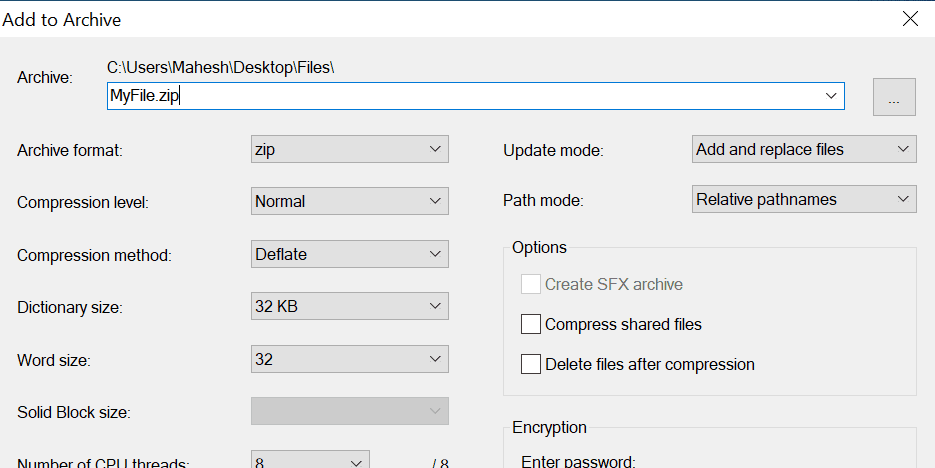
برای استفاده از 7-Zip جهت ایجاد یک فایل ZIP در ویندوز 10 یا 11، مراحل زیر را دنبال کنید:
- برنامه 7-Zip را روی رایانه شخصی خود نصب کنید.
- برنامه را باز کنید، فایلهای شما ظاهر میشوند.
- با استفاده از این مدیر فایل، به پوشهای که فایلهایتان در آن قرار دارند دسترسی پیدا کنید.
- فایلهایی را که میخواهید به بایگانی ZIP خود اضافه کنید، انتخاب کنید.
- روی Add در نوار ابزار بالا کلیک کنید.
- پوشه خروجی، فرمت بایگانی، سطح فشردهسازی و در صورت تمایل یک رمز عبور برای آرشیو ZIP خود مشخص کنید.
- سپس، روی «OK» در پایین کلیک کنید.
- 7-Zip بایگانی را در پوشه انتخابی شما ایجاد و ذخیره میکند.