آموزش زیپ کردن فایل با Command Prompt و Windows PowerShell
به گزارش رسانه مدیاتی، آیا فضای خالی در ویندوز شما تمام شده است؟ بهترین کاری که میتوانید برای آزاد کردن مقداری فضا انجام دهید این است که فایلهای با حجم بالا را از طریق فشردهسازی، زیپ کنید. ابزارهای شخص ثالث زیادی وجود دارد که میتوانند در این شرایط مفید باشند.
با این حال، اگر ترجیح میدهید از Command Prompt یا Windows PowerShell استفاده کنید، دستوراتی وجود دارد که میتوانید از آنها برای فشردهسازی یا خارج کردن از حالت فشرده فایلها استفاده کنید. بنابراین، بیایید در ادامه نحوه انجام این کارها را با استفاده از Command Prompt و Windows PowerShell بررسی کنیم.
نحوه زیپ کردن فایلها با استفاده از Command Prompt
با استفاده از دستور tar میتوانید فایلها را از طریق Command Prompt زیپ کنید. این یک ابزار خط فرمان است که به شما در استخراج فایلها و ایجاد آرشیو کمک میکند. دقت داشته باشید که این دستور فقط در ویندوز 10 یا بالاتر کار میکند.
در ادامه نحوه فشردهسازی فایلها با استفاده از Command Prompt آورده شده است:
1. با فشار دادن کلید Win، منوی شروع را باز کنید.
2. در نوار جستجو، Command Prompt را تایپ کنید و از پنجره سمت راست Run as administrator را اجرا کنید.
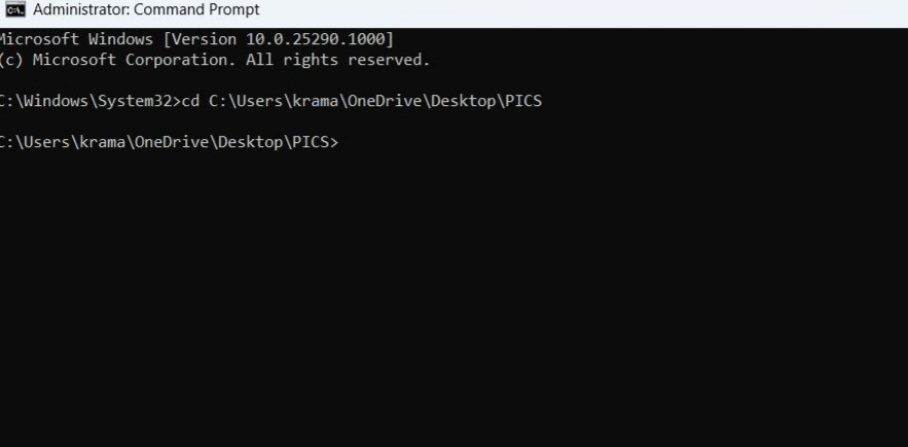
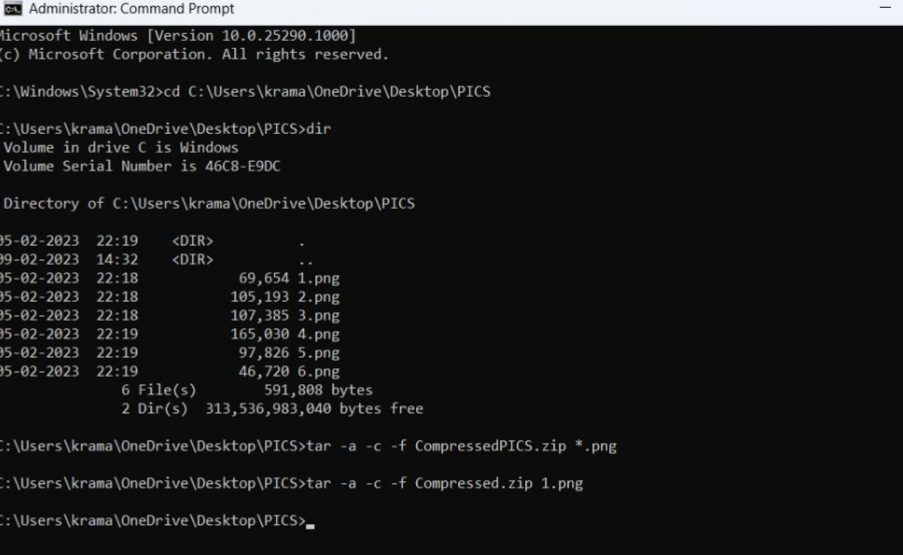
3. در کنسول، دستور زیر را تایپ کرده و Enter را فشار دهید. مکان فایل را جایگزین Place کنید.
cd Place
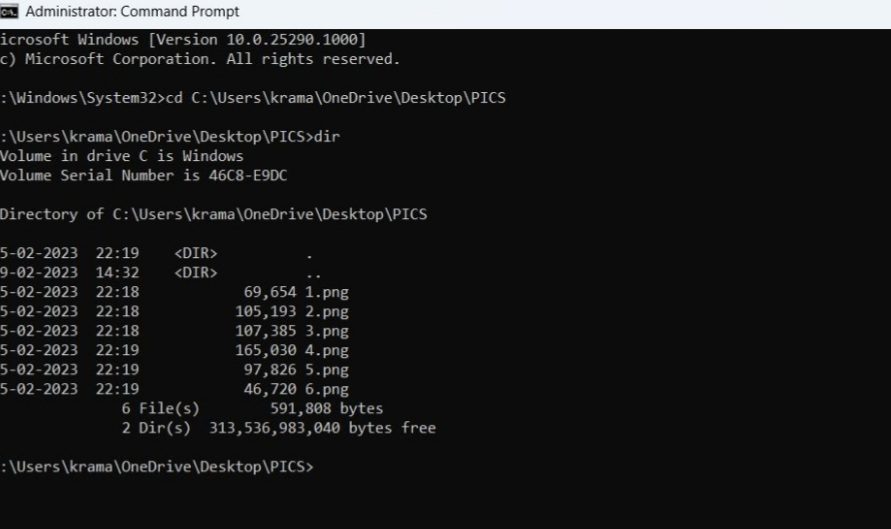
4. dir را تایپ کنید و Enter را فشار دهید تا فایلهای داخل پوشه انتخاب شده را نشان دهد.
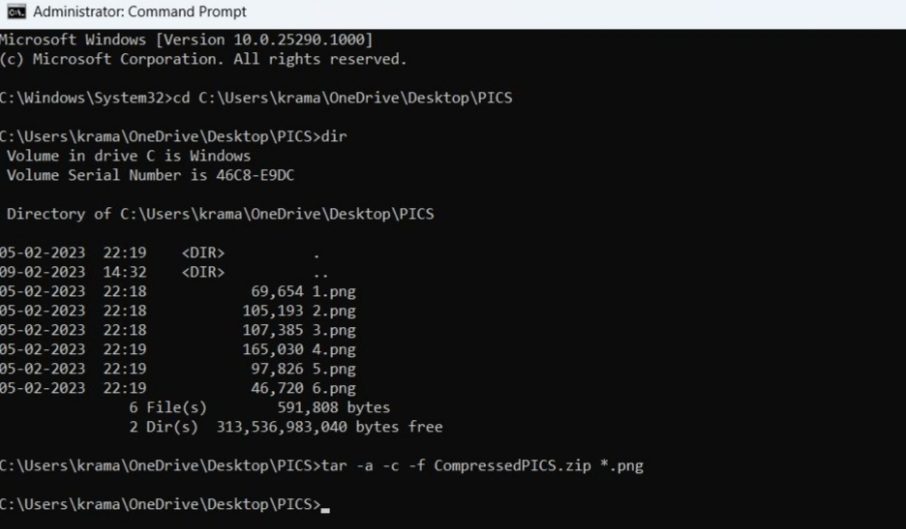
5. برای زیپ کردن همه فایلها در پوشه انتخابی، دستور زیر را تایپ کرده و Enter را فشار دهید. به جای «Compressed» نامی را که میخواهید به پوشهای که فایل فشرده در آن ذخیره میشود بدهید، قرار دهید. همچنین، «FileExt» را با پسوند فایلی که در حال زیپ کردن هستید، جایگزین کنید.
tar -a -c -f Compressed.zip *.FileExt
6. برای فشردهسازی یک فایل، دستور زیر را اجرا کنید. مجدداً، نامی را که میخواهید به پوشهای که فایل فشرده در آن ذخیره میشود، «Compressed» بدهید، «FileExt» را با پسوند فایلتان و «FileName» را با نام فایلی که میخواهید فشرده کنید، جایگزین کنید.
tar -a -c -f Compressed.zip FileName.FileExt
نحوه زیپ کردن فایلها با استفاده از Windows PowerShell
چندین روش قابل اجرا برای ایجاد فایلهای فشرده در ویندوز وجود دارد. یکی از این موارد از طریق Windows PowerShell است. با این حال، فرمان tar در Windows PowerShell کار نمیکند. ما از دستور دیگری برای انجام این کار استفاده خواهیم کرد.
بیشتر بخوانید: 4 راه آسان برای ایجاد فایل ZIP در ویندوز
در ادامه نحوه فشردهسازی فایلها با استفاده از Windows PowerShell آورده شده است:
1. منوی Start را باز کنید، Windows PowerShell را تایپ کنید و Run as administrator را از پنجره سمت راست انتخاب کنید.
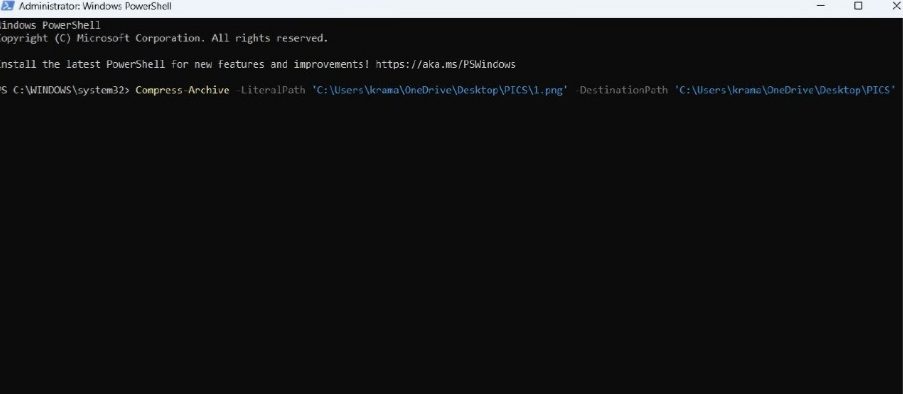
2. در کنسول، دستور زیر را تایپ کنید و Enter را فشار دهید. اطمینان حاصل کنید که به ترتیب file destination را با مکانی که میخواهید فایل فشرده شود، جایگزین کنید. همچنین، file name را با نام فایلی که میخواهید فشرده کنید و destination name را با نام پوشه مقصد جایگزین کنید.
Compress-Archive -LiteralPath ‘file destination\file name’ –DestinationPath ‘target location\destination name’
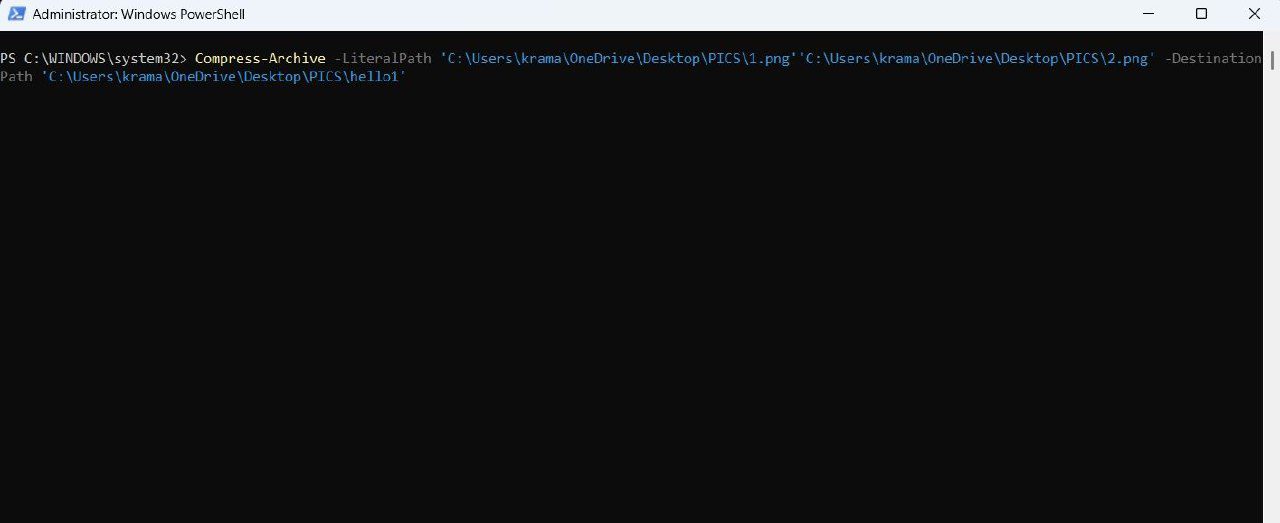
3. اگر میخواهید چندین فایل را فشرده کنید، دستور زیر را اجرا کنید. file destination و file destination1 را به ترتیب با مکان فایل اول و دوم و file name و file name2 را با نام فایل اول و دوم جایگزین کنید.
Compress-Archive -LiteralPath ‘file destination\file name’, ‘file destination 1\file name 2 -DestinationPath ‘target location\destination name’
چگونه با استفاده از Command Prompt فایلها را از حالت فشرده خارج کنیم؟
ممکن است شرایطی وجود داشته باشد که بخواهید فایلها را در Windows از حالت فشرده خارج کنید. خوشبختانه با استفاده از Command Prompt میتوانید این کار را نیز انجام دهید. مراحل به این صورت است:
1. Command Prompt را با امتیازات سرپرست راهاندازی کنید.
2. از فرمان cd برای رفتن به محل فایل فشرده استفاده کنید.
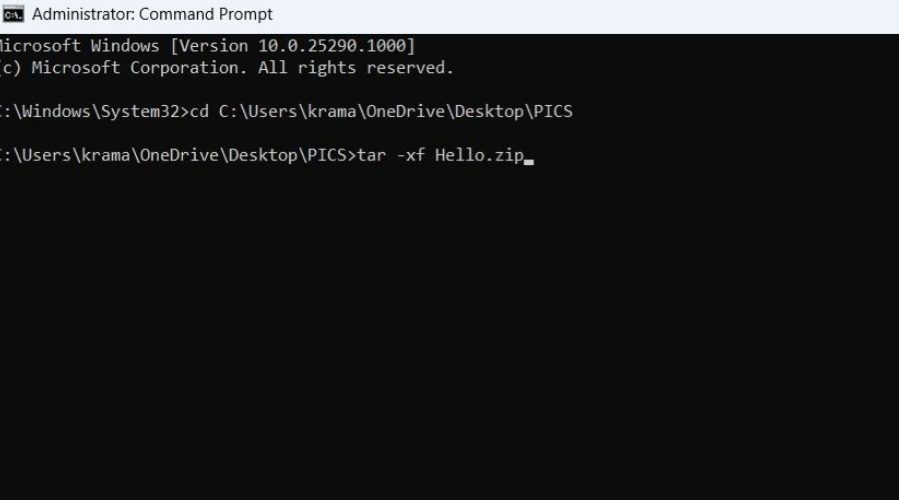
3. دستور زیر را تایپ کرده و Enter را فشار دهید. نام فایل فشرده را جایگزین «Name» کنید.
tar -xf Name.zip
فایل را با موفقیت از حالت فشرده خارج کردید.
چگونه با استفاده از Windows PowerShell فایلها را از حالت فشرده خارج کنیم؟
Windows PowerShell به شما امکان میدهد فایلها را به سرعت از حالت فشرده خارج کنید. در ادامه نحوه انجام این کار آمده است:
1. Windows PowerShell را با حقوق سرپرست باز کنید.
2. دستور زیر را تایپ کرده و Enter را فشار دهید. مطمئن شوید که <filedestination> و <targetlocation> را به ترتیب با مکان فایل فشرده و مکانی که میخواهید فایل از حالت فشرده خارج شود، جایگزین کنید.
Expand-Archive -LiteralPath <file destination> -DestinationPath <target location>
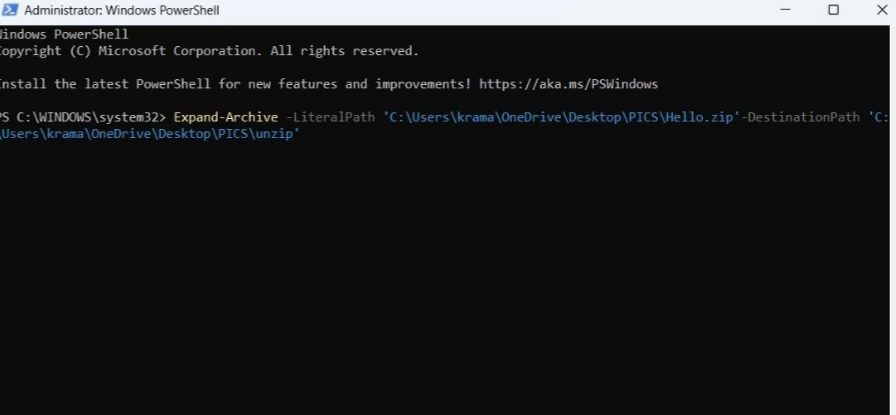
فایل را با موفقیت از حالت فشرده خارج کردید.